印刷机与档案
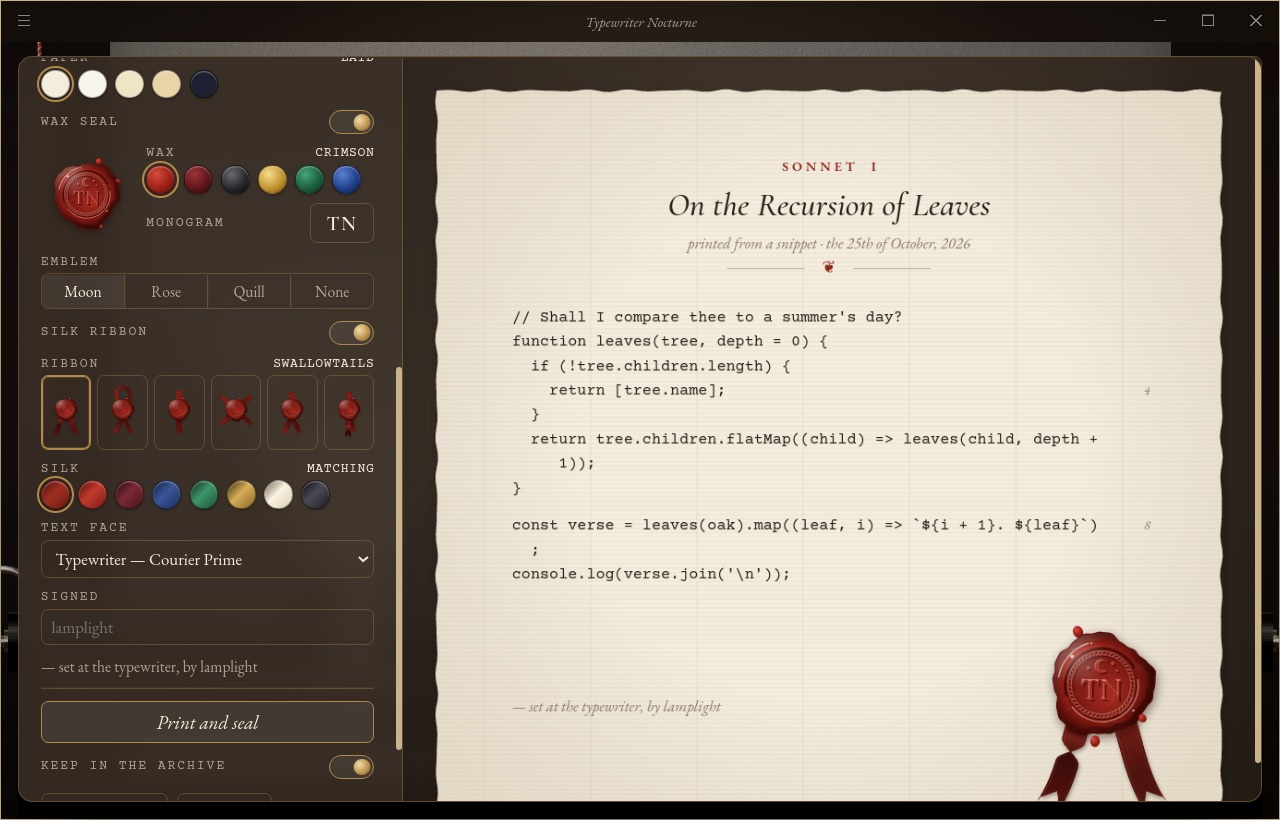
印刷机会把一段代码或终端输出印成一页诗笺:像诗页一样排版,按十四行诗版本的习惯每四行在页边标一个行号,写上标题、日期和落款,最后盖上火漆印。纸张、火漆、正文字体和署名都可以自己选。
打印
点右上角的羽毛笔、从 View 菜单,或按 ⌘ ⇧ P(macOS)/ Ctrl ⇧ P(Windows 和 Linux)打开印刷机。
选择要印的内容:
- Selection(选中内容):终端里选中的文字(如果有选中内容会自动选这一项);
- Screen(屏幕):终端当前屏幕上显示的各行;
- Command(上一条命令):你运行的上一条命令,连同它输出的全部内容;
- Snippet(片段):任何你粘贴或输入到框里的内容。
只有 Snippet 有输入框。另外三种会显示将要印多少行、开头几行是什么,并在你点打印的那一刻重新读取终端。
你在选择时,右侧会实时显示这页诗笺打印出来的样子,并标着 Preview(预览):来源、标题、文字、纸张、火漆、丝带、字体的每次改动都会立即重绘。还没有可打印的内容时,会先用两行示例文字排版,纸张和火漆的变化照样看得到。
起个标题,点 Print and seal。诗笺会伴着打字机的声音一行一行打出来,最后火漆印落下。
Sonnet XVIII
// Shall I compare thee to a summer's day?
function leaves(tree, depth = 0) {
  if (!tree.children.length) {
    return [tree.name];                                   // 4
  }
  return tree.children.flatMap((child) => leaves(child, depth + 1));
}
文字以纯文本保存:控制字符和颜色会被去掉,制表符换成空格,过长的行会带悬挂缩进折行,空行成为诗节之间的分隔。
纸张、火漆与字体
印刷机里的 Paper, seal and type 一栏:
| 选项 | 可选 |
|---|---|
| Paper(纸张) | Laid(条纹纸,有帘纹和链纹)、Cotton(白色棉浆纸,带纤维)、Vellum(光滑温暖的犊皮纸)、Parchment(羊皮纸,有污渍,边缘更深)、Night(深色纸,浅色墨水配烫金标题) |
| Wax seal(火漆印) | 盖火漆,或者不盖火漆直接打印 |
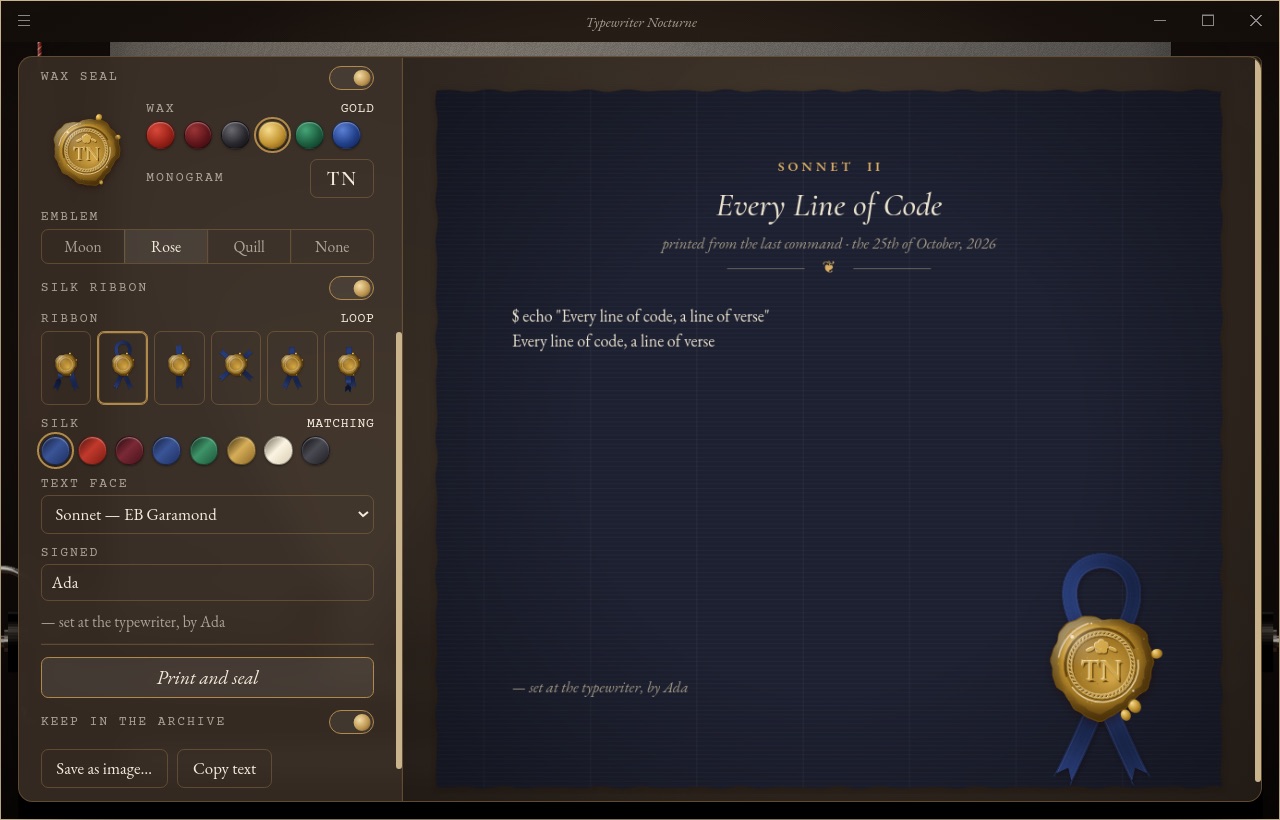
| Wax(火漆颜色) | 深红、牛血红、黑、金、祖母绿、宝石蓝,各自配一条丝带 |
| Monogram(字母) | 压进火漆的一到两个字母,默认是 TN |
| Emblem(纹章) | 新月与星、纹章玫瑰、羽毛笔,或不要 |
| Silk ribbon(丝带) | 火漆下有没有丝带 |
| Silk(丝带颜色) | Matching(与火漆相配)、Crimson(深红)、Burgundy(酒红)、Navy(藏青)、Emerald(祖母绿)、Gold(金)、Ivory(象牙白)或 Black(黑) |
| Ribbon(丝带样式) | 丝带在火漆下的系法,每种都画在一枚所选颜色的小火漆上:Swallowtails(两条燕尾)、Loop(上方一个环、下方两条尾)、Band(一条丝带竖穿火漆)、Cross(两条丝带交叉)、Banner(上方一条、下方两条尾)、Pendant(上方一条,下方垂成两条长尾) |
| Text face(正文字体) | Typewriter(Courier Prime)、Sonnet(EB Garamond,十四行诗那样的优雅正体)、Display(Cormorant Garamond)、IBM Plex Mono、终端当前字体,或任何已安装的字体 |
| Signed(署名) | “— set at the typewriter, by …” 中的名字;留空时是 by lamplight |
选项旁的小火漆就是将要盖下的样子。火漆按真实的蜡来画:边缘圆润有光泽的蜡池,冷却不均留下的斑驳,溢出的几滴蜡;凹陷的印面四周是隆起的蜡唇;绞绳纹边框,以及柔和压印的字母和纹章(带五角星的新月、纹章玫瑰、带羽枝的羽毛笔);蜡面的颗粒与高光。火漆下的丝带是垂坠的缎带,按你选的方式系好:带光泽、细密的包边和燕尾剪口,有的尾巴会翻转过来露出背面。每张诗笺都会保存打印时的样式,从档案里再打开时看起来完全一样。
档案
开启 Keep in the Archive(存入档案) 时(默认开启),每张印好的诗笺都会被保存并编号:Sonnet I、II、III…… 印刷机的 Archive 标签页(⌘ ⇧ O / Ctrl ⇧ O)按时间从新到旧列出它们。每一张都可以:
- 打开重新查看;
- 点 ✎ 改名(Enter 保存新标题,Esc 取消);
- Save as image…:把这一页导出为 PNG,保存到你选择的位置;
- Copy text:把原始文字复制到剪贴板;
- 删除(点 × 再确认一次)。
要一次删除多张,点 Select,勾选它们(或点 Select all),再点 Delete 并确认。
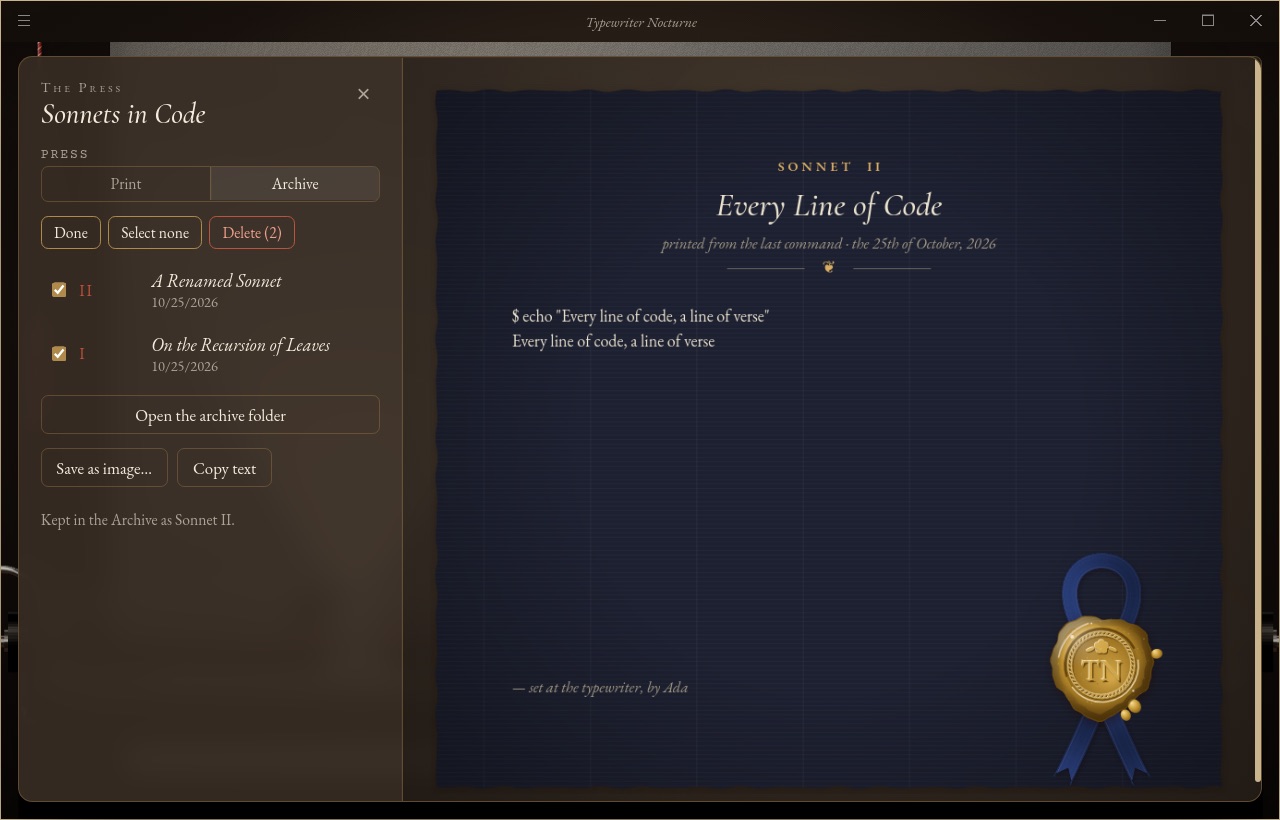
Open the archive folder 会打开诗笺的存放位置:配置目录里名为 archive 的文件夹,每张诗笺是一个小 JSON 文件,只保存在你的电脑上,不会上传。如果印的内容不想保留,可以在印刷机里或 Studio 的 Press & Archive 中关闭「Keep in the Archive」;之后印的诗笺只会显示,仍然可以导出为图片。